Poner bonito tu perfil en Github con el README.md

Si estás metido en el mundo de la programación seguro que usas GIT como sistema de control de versiones, y la manera más cómoda de poner tener un repositorio online es usar sitios como Github (puedes tener ilimitados repositorios gratuitos si son públicos, pero tendrás que pagar si quieres tener repositorios privados), Gitlab o BitBucket. Recordemos que Github es propiead de Microsoft, aún así el código será de tu autoría y se respetará la licencia que desees compartirlo.

GitHub se ha convertido en una plataforma esencial para desarrolladores y profesionales de la programación, y tu perfil en esta plataforma es tu carta de presentación ante la comunidad. Una forma de destacar y presentarte de manera atractiva es a través de la creación de un archivo README en tu perfil de GitHub. Vamos a ver lo fácil que resulta poner bonito tu perfil de GitHub utilizando el archivo readme.md.

¿Qué es un archivo README?

Un archivo README es un archivo de texto en formato Markdown (extensión .md) que se utiliza comúnmente en proyectos de software para proporcionar información sobre el proyecto, instrucciones de instalación, documentación y otros detalles relevantes. Sin embargo, en el contexto de tu perfil de GitHub, el archivo README te permitirá compartir información sobre ti mismo con la comunidad.

Paso 1: Crear un repositorio para tu perfil

Para empezar, debes crear un repositorio con el mismo nombre que tu usuario en github. En mi caso queda algo como github.com/yondemon/yondemon. Si aún no tienes un repositorio, puedes crear uno en la web haciendo clic en el botón «+» y seleccionando «New Repository». Al usar la interfaz web ya te avisará que este es un repositorio especial que usarán para tu perfil.

Paso 2: Crear el archivo README

Ahora, debes crear un archivo con el nombre «README.md» en tu repositorio de GitHub. Atención: En el propio proceso de creación del repositorio puedes decirle que cree ya este archivo, en otros repositorios te lo rellenará con la estructura habitual de un fichero README de un proyecto, pero en este repositorio te pondrá un mensaje breve y oculto recomendaciones de texto.

Paso 3: Estructurar tu perfil README

El archivo README.md utiliza el formato Markdown para dar estilo al texto y agregar elementos como títulos, listas, enlaces e imágenes. Todo ello solamente con texto y un marcado especial a base de símbolos especiales como parénteis, corchetes y almohadillas, entre otros. Puedes utilizar una combinación de texto, imágenes y enlaces para crear una presentación visualmente atractiva de tu perfil.

Puede ser interesante incluir algunas de estas secciones en tu perfil README:

  1. «Acerca de mí»: En esta sección, puedes describir tu trabajo, intereses y experiencia en el campo de la programación. Puedes hablar sobre los lenguajes de programación que dominas, tus proyectos anteriores o cualquier otro detalle relevante que desees compartir. También puedes poner enlaces a redes sociales o foros donde pueden encontrarte.
  2. «Contribuciones destacadas»: Aquí puedes resaltar algunos de tus proyectos o contribuciones en los que te sientas orgulloso. Proporciona un breve contexto sobre cada contribución, explicando para que sirven, y por qué son significativas.
  3. «Guía para obtener ayuda»: Si estás involucrado en comunidades de programación o tienes experiencia en algún tema en particular, puedes incluir enlaces y recursos para que otros desarrolladores puedan obtener ayuda en esas comunidades.

Paso 5: Utilizar elementos de estilo y formato

Como comentaba antes, además de la estructura básica del archivo README, puedes utilizar elementos de estilo y formato para hacer que tu perfil sea más atractivo visualmente. Algunas opciones que puedes considerar incluyen:

  • Utilizar encabezados de diferentes niveles (usando #) para organizar el contenido y resaltar las secciones principales.
  • Utilizar listas con viñetas o numeradas para resumir tus habilidades o logros destacados.
  • Agregar enlaces a tu perfil de redes sociales o a otros proyectos relevantes.
  • Incorporar imágenes y capturas de pantalla relevantes para ilustrar tus proyectos o logros. (Puedes subir las imágenes al mismo repositorio).

La presentación de tu perfil de GitHub es una oportunidad para mostrar tu personalidad y habilidades a la comunidad. Experimenta con diferentes estilos y formatos para encontrar el que mejor se adapte a ti. Poner bonito tu perfil de GitHub utilizando el archivo readme.md es una excelente manera de presentarte de manera atractiva ante la comunidad de desarrolladores y el mundo en general. Aprovecha esta oportunidad para compartir información relevante sobre ti, destacar tus contribuciones y proporcionar recursos útiles. ¡Haz que tu perfil sea único y representativo de tu trabajo y pasión por la programación!


Mas información en «Github: Managing your profile README»

HTML: ¿Conoces el tag «METER» ?

Atentos a esta maravilla. La etiqueta <meter> (soportada por todos los navegadores) podemos describir de manera semántica cualquier cosa que se está midiendo: el estado de algo, un resultado; y el navegador lo mostrará de manera gráfica.

Con este código de Sven Wolfermann, podemos darle el estilo que queramos gracias al poder de manejar elementos gráficos en SVG y adaptarlo al típico caso de mostrar una reseña con estrellas.

Código: https://codepen.io/maddesigns/details/oQoMre/

[WebDevTip] Forzar el refresco de CSS (y javascripts) cacheados

[Vía: Force CSS changes to “go live” immediately | Mark on WordPress]

TL;DR Un sencillo truco, cada vez que se actualiza el fichero, se le añade su fecha detrás de la interrogación. Este parametro GET no se utiliza para nada, pero al cambiar la URL el navegador no la tiene cacheada y deber refrescar ese contenido. Mientras no se cambie el fichero la URL no cambiará.

Cuando actualizas el archivo style.css de tu tema de WordPress, es posible que hayas notado que tienes que «forzar la recarga» de tu sitio en el navegador para ver los cambios. Esto se debe a que el navegador guarda una copia del CSS en caché en tu disco duro. Dependiendo de cómo esté configurado tu servidor, es posible que no verifique una nueva versión de la hoja de estilos durante un par de horas o incluso más tiempo. Incluso si fuerzas la recarga para ver los cambios, los visitantes que hayan accedido previamente a tu sitio aún podrían obtener la versión anterior del CSS. Una forma de solucionar esto es «versionar» tu archivo CSS, agregando ?v=123 al URL en el elemento de tu hoja de estilos. Sin embargo, hacer esto manualmente cada vez puede resultar tedioso, por lo que aquí te presento una manera mucho mejor de hacerlo:

<link rel="stylesheet" href="<?php bloginfo('stylesheet_url'); echo '?' . filemtime( get_stylesheet_directory() . '/style.css'); ?>" type="text/css" media="screen, projection" />

Con este código, se actualizará automáticamente la parte final ?12345678 cada vez que modifiques el archivo. ¡Boom! Ahora todos verán instantáneamente tus cambios.

Explicación del código

El código utiliza la función filemtime() para obtener la fecha de modificación del archivo style.css. Luego, se agrega esta información al URL del enlace a la hoja de estilos mediante echo '?' . filemtime( get_stylesheet_directory() . '/style.css'). Al hacerlo, se crea un nuevo valor después del signo de interrogación que cambia cada vez que se realiza una modificación en el archivo CSS.

De esta manera, cuando actualices el archivo style.css, el URL de la hoja de estilos cambiará automáticamente y el navegador del usuario solicitará la nueva versión en lugar de usar la versión en caché.

Beneficios de forzar el refresco del CSS

Al versionar el archivo CSS de esta manera, garantizas que los cambios realizados se muestren instantáneamente a los visitantes de tu sitio web. Ya no tendrás que preocuparte por los usuarios que siguen viendo la versión anterior del CSS debido a la caché del navegador. Además, si trabajas en colaboración con otros desarrolladores o si tienes un equipo de mantenimiento de tu sitio web, todos podrán ver rápidamente las actualizaciones realizadas sin tener que realizar acciones adicionales.

Forzar el refresco del CSS es una técnica muy útil para asegurarte de que los cambios que realizas en tu hoja de estilos se reflejen inmediatamente en tu sitio web. Mediante el versionado automático del archivo CSS, te aseguras de que los visitantes vean siempre la última versión y evitas problemas causados por la caché del navegador. ¡Utiliza este método y olvídate de las dificultades para ver tus cambios en tiempo real!

HTML: ¿Como tacho? «Strike» vs «Del» vs «S»

A estas alturas, tenemos claro que presentación y contenido debería estar separados cuando realizamos una web. Que el HTML es el contenido y que el CSS es la manera de presentar, y que podríamos entender el contenido sin el CSS.

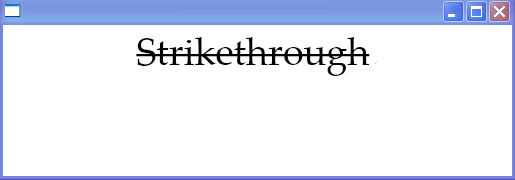
Quizá alguna parte de nuestro texto tenga un texto que se eliminó en el pasado pero que queremos que se mantenga para que una persona que venga después pueda leerlo, o algo que no es válido y, aunque se muestra, se muestra como erróneo. En la especificaciones de HTML 3.2 se planteó el uso de strike, pero pensando en que se eliminaría en favor de s, con al representación visual de una línea que tacha el texto. Finalmente este elemento se retiró en HTML 4 y XML 1.0 y se declaró obsoleto en HTML5.

Entonces ¿como tacho? Pues si estamos indicando que es un elemento que fue escrito en el pasado pero borrado, deberemos usar del, que además permite añadir un atributo datetime con la marca temporal del momento en que fue eliminado. Con esto decimos que el elemento ya no es importante para el contenido actual, pero que lo mantenemos por razones de consulta (para poder ver los cambios).

Sin embargo para mostrar un texto que sería incorrecto antes de algo correcto es recomendable usar s. Un ejemplo de caso de uso donde utilizo s es para indicar dos precios, el normal y el oferta, el primero no se ha retirado, pero tiene prevalencia la oferta.

Otra opción es usar la propiedad CSS text-decoration: line-through; que marcará con un tachado el texto, pero entonces no estaremos indicado semánticamente nada. Y en tal caso tendremos que apoyarnos en otra etiqueta, pero en ningún caso usaría un em para tachar algo, ya que para mi s, es un anti-em: lo que viene a continuación es importante, pero esto es a lo que no tienes que mirar. Por cierto, el opuesto a del, es ins, que marca un texto que se ha introducido posteriormente.

Gamevelopers y otras hierbas…

Soy feliz organizando Betabeers, los encuentros de desarrolladores que trabajan programando en startups y que quieren compartir sus tribulaciones. Y en la historia de Betabeers lo que mas me sorprendió es que en otras ciudades también han ido surgiendo nuevos Betabeers, pero de manera espontánea. Me refiero a que allí podían haber montado otros encuentros informales de desarrolladores, pero sin embargo cuando alguien ha querido montar uno nuevo, nos ha llamado, le ha puesto la misma marca y el mismo formato. Nosotros hemos pedido muy poco a cambio, seguir las (flexibles) directrices del formato, usar Betabeers.com para anunciarlo y tener algo de constancia.

Mientras, en el cercano terreno de los desarrolladores de videojuegos, noto que hay movimiento, pero el movimiento es desestructurado. Surgen distintas propuestas, pero cada una tiene unas cabezas diferentes al frente y me hace dudar de si se conocen o no quieren conocerse…
Seguir leyendo Gamevelopers y otras hierbas…

neo4j en Ubuntu 12.04 LTS

En ocasiones me pregunto cuanto tiempo tardaría en volver a poner en marcha un ubuntu con todas las personalizaciones que le he hecho. Quizá debería hacer un script cada vez que hago alguna cosa, para poder correrlo y ponerlo todo en vereda… Hoy voy a hablar de como he conseguido poner en marcha neo4j en mi Ubuntu 12.04 (soy un chico LTS).

neo4j es una base de datos de grafos, y va a ser nueva herramienta de mi navaja suiza. En mi entorno local me puedo descargar la versión Community edition…. pero a la hora de instalarlo hay un par de problemitas.
Seguir leyendo neo4j en Ubuntu 12.04 LTS